Copilot ist PowerPoint-ready. Ihre Vorlage auch?
Teams können Präsentationen jetzt mit KI deutlich effizienter erstellen. Ob das Ergebnis zur Marke passt, entscheidet die Vorlage. Wo die Ursache liegt, wenn Copilot trotz Brand Kit danebenliegt.

Copilot trotz Brand Kit: das typische Fehlbild
Die Lizenzen sind gekauft, das Brand Kit ist angelegt. Jemand aus dem Brand-Team hat die Rolle des Brand Managers bekommen, die Vorlage liegt in der SharePoint-Bibliothek, vielleicht wurde sogar ein eigener Agent gebaut. Dann folgt der erste ernsthafte Test.
Das Ergebnis enttäuscht. Drei parallele Punkte landen auf der Agenda-Folie, die Titelschrift stimmt nicht, und mitten auf der Folie stehen frei gezogene Textfelder. Ein neuer Versuch bringt andere Fehler, aber selten eine Folie, die man so verschicken würde.
Die naheliegende Reaktion ist, weiter an den Einstellungen zu drehen. In unseren Prüfungen liegt die Ursache meist woanders. Der Aufwand steckte im Tenant, das Problem steckt in der Datei.
So liest Copilot eine Vorlage
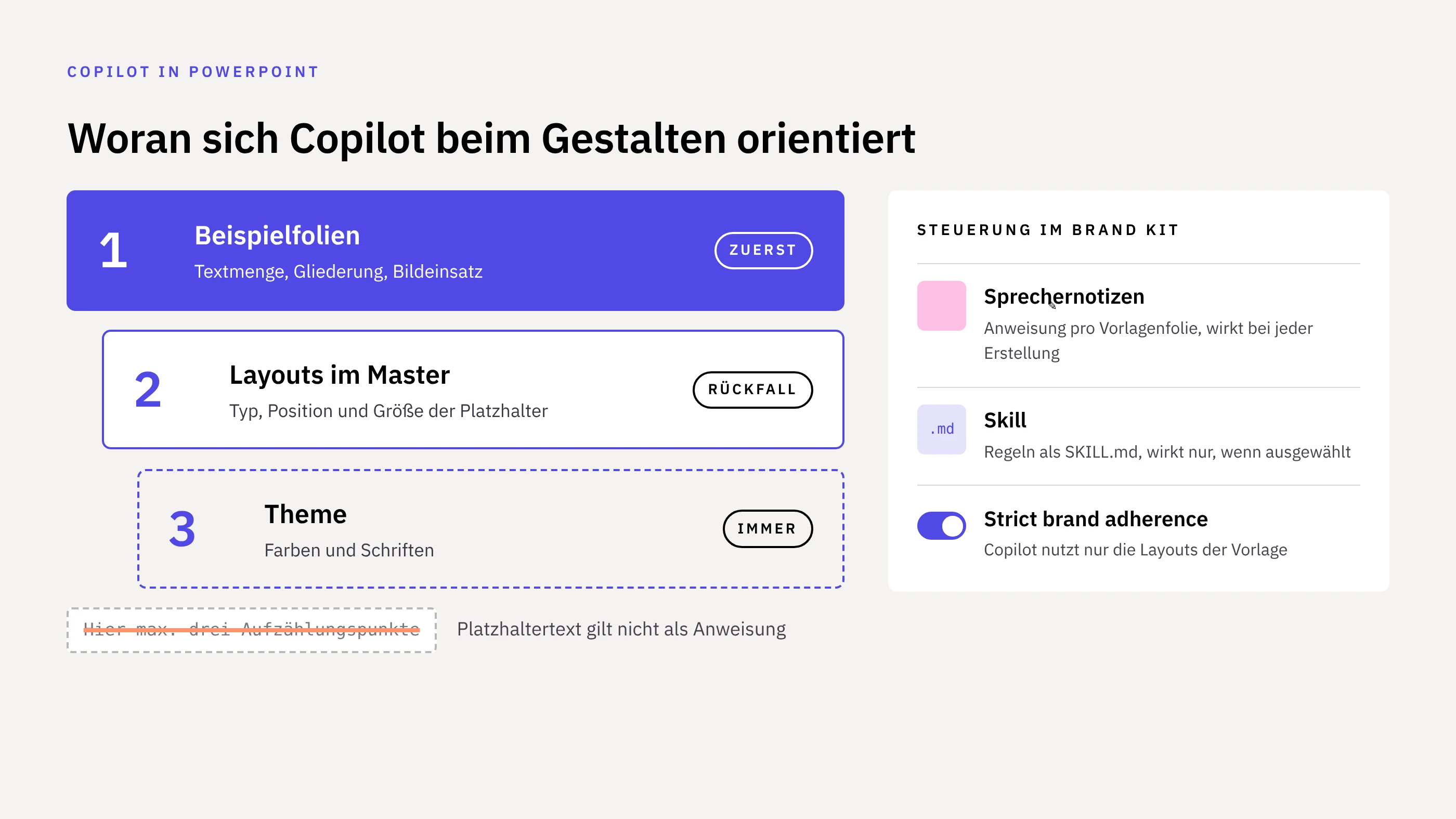
Microsoft beschreibt recht genau, woran sich Copilot beim Gestalten orientiert. An erster Stelle stehen die Beispielfolien in der Vorlage. Aus ihnen übernimmt Copilot, wie viel Text auf eine Folie gehört, wie er gegliedert ist und wann ein Bild dazukommt.
Erst danach greift Copilot auf die Layouts im Folienmaster zurück und liest dort Typ, Position und Größe der Platzhalter. Farben und Schriften kommen aus dem Theme. Gibt es zu wenige Beispielfolien, fällt Copilot auf den Master zurück, laut Microsoft mit schwächeren Ergebnissen.
Ein verbreiteter Irrtum betrifft den Platzhaltertext. Viele Vorlagen enthalten Hinweise wie «maximal drei Aufzählungspunkte». Copilot behandelt diesen Text nicht als Anweisung, er dient nur der Formatierung.
Für Anweisungen gibt es zwei andere Orte. Die Sprechernotizen der Vorlagenfolien liest Copilot bei jeder Erstellung mit; Microsoft nennt Beispiele wie «Keep the text minimal». Seit Ende September 2026 können Brand Manager außerdem Skills ins Brand Kit laden, Markdown-Dateien mit Regeln für das Vorgehen. Ein Skill wirkt allerdings nur, wenn ihn jemand beim Erstellen auswählt.
Viele übersehen eine Einstellung im Brand Kit: Strict brand adherence. Ist sie aktiv, nutzt Copilot ausschließlich die Layouts der Vorlage und fügt keine Platzhalter hinzu. Ist sie aus, darf Copilot freier gestalten und wendet nur Farben, Schriften und Assets der Marke an. Ändern können das allein Owner und Brand Manager des Brand Kits.
Fünf Ursachen in der Datei
Wenn wir Vorlagen auf ihre Tauglichkeit für Copilot prüfen, finden wir immer wieder dieselben Muster. Keines davon sieht man einer fertigen Präsentation an. Alle liegen in der Struktur der Datei.
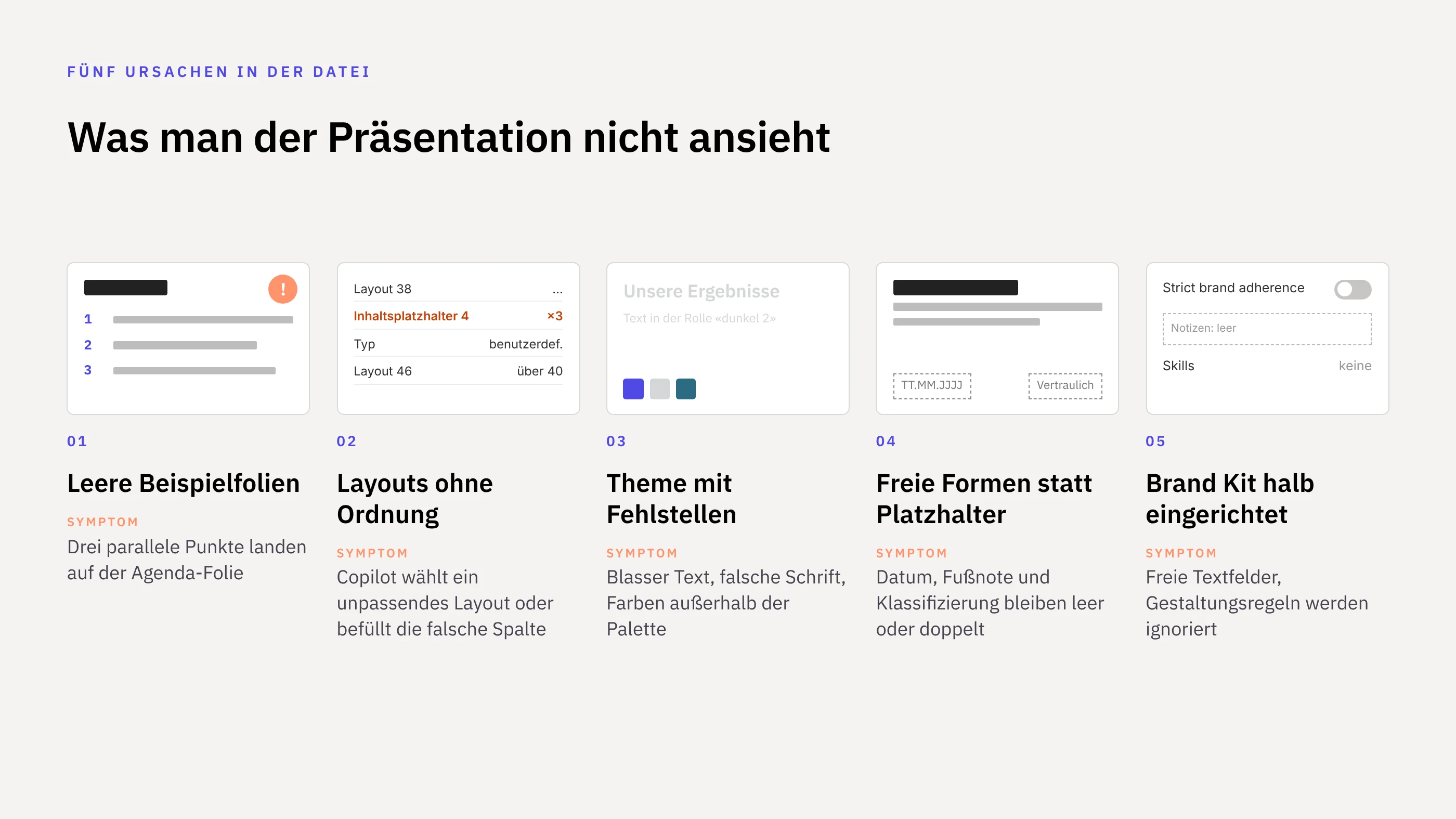
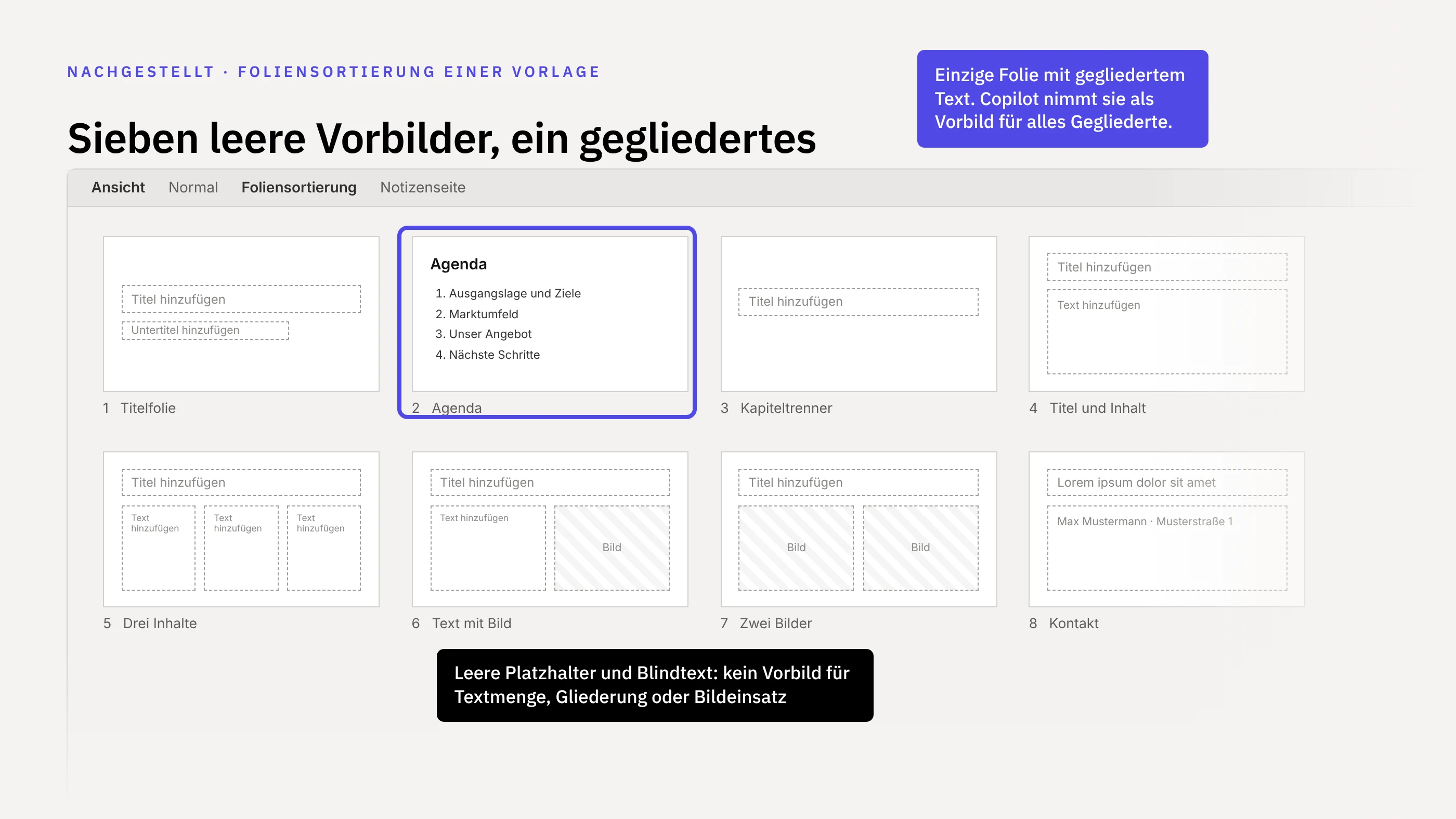
Leere Beispielfolien. Viele Vorlagen enthalten zu jedem Layout eine Beispielfolie, aber mit leeren Platzhaltern oder Blindtext. Daraus kann Copilot nichts lernen. Ist die Agenda die einzige Folie mit gegliedertem Text, wird sie zum Vorbild für alles, was gegliedert ist. Blindtext und Musternamen gelten für Copilot als Inhalt und können in erzeugte Folien wandern.
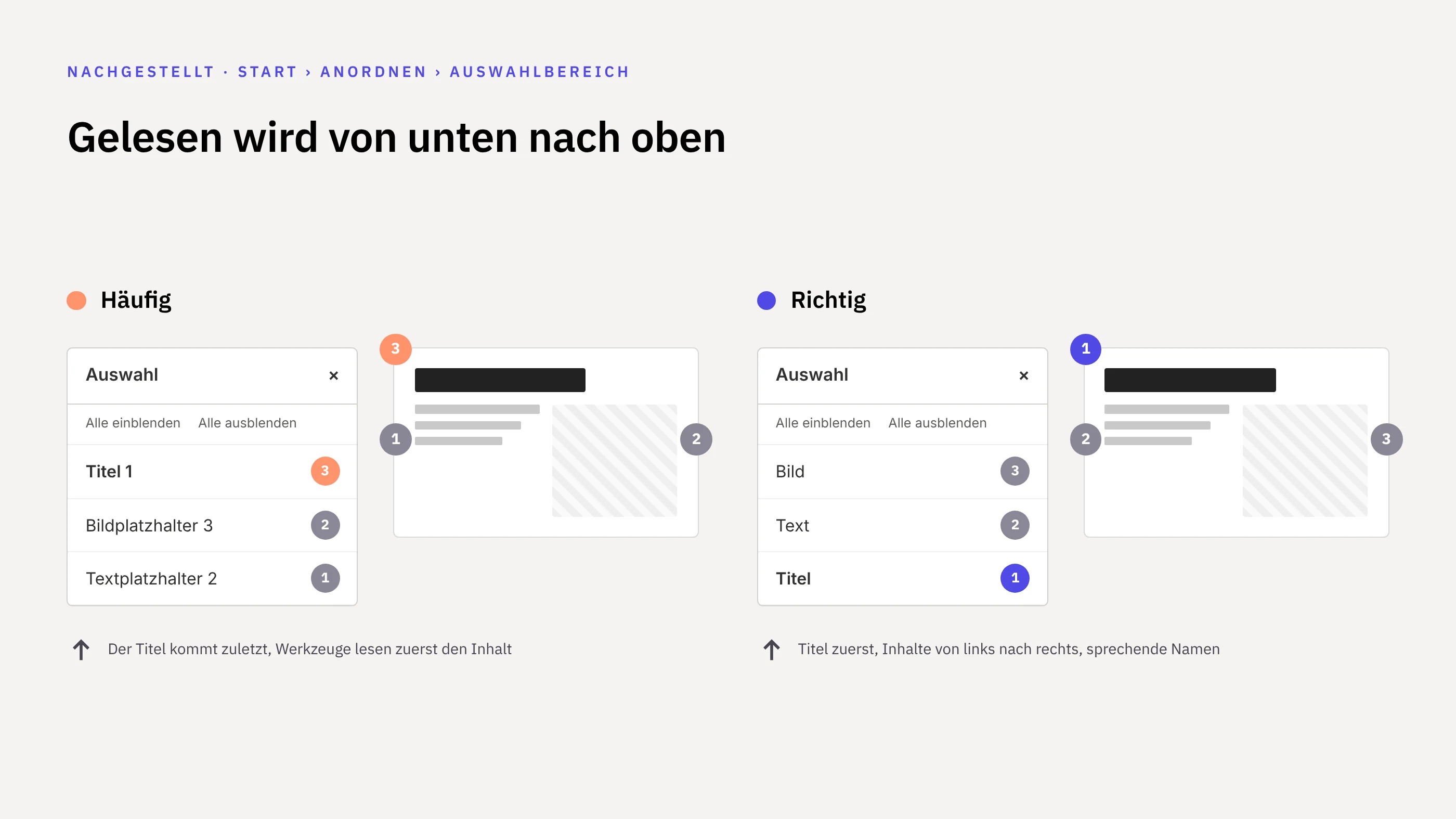
Layouts ohne Ordnung. Microsoft empfiehlt einen einzigen Master mit höchstens 40 Layouts. Gewachsene Vorlagen liegen oft darüber. Häufig trägt kein Layout einen Layouttyp, Platzhalter im selben Layout heißen gleich, und der Titel steht in der Lesereihenfolge weit hinten. Menschen merken davon nichts. Werkzeuge und Screenreader schon.
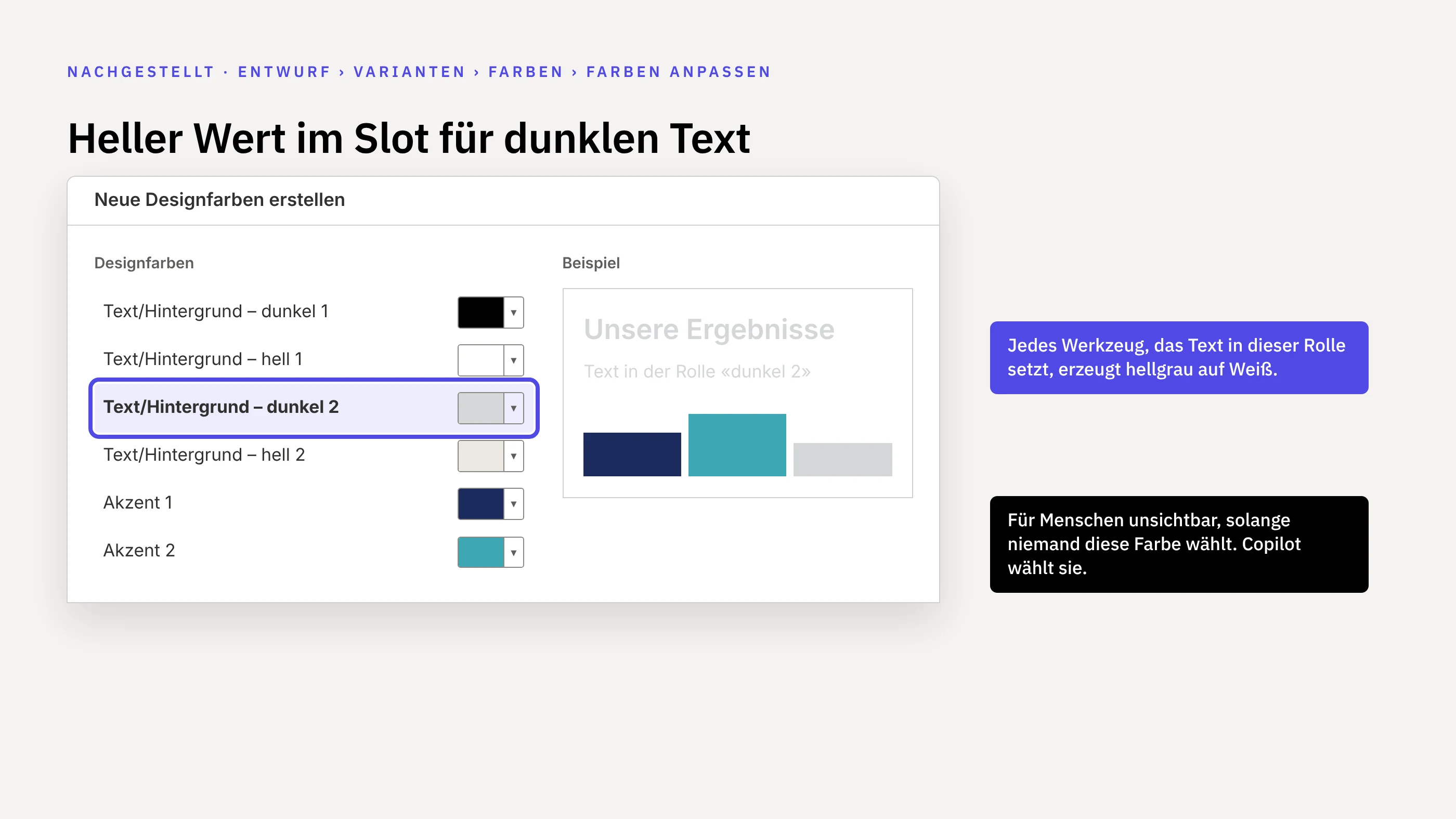
Theme mit Fehlstellen. Im Farbschema hat jede Farbe eine Rolle. Steht im Slot für dunklen Text ein helles Grau, erzeugt jedes Werkzeug, das diese Rolle nutzt, kaum lesbaren Text auf Weiß. Ähnlich wirken Schriften und Farben, die in einzelnen Layouts fest hinterlegt sind. Oft nutzen auch die Standards für neue Formen Farben außerhalb der Palette, und genau sie greifen, wenn Copilot eigene Formen anlegt.
Freie Formen statt Platzhalter. Datum, Fußnote oder Vertraulichkeitsstufe sind oft als gezogene Formen angelegt, manchmal von einem Add-in gesteuert. Copilot kann sie weder befüllen noch gezielt ansprechen.
Brand Kit halb eingerichtet. Die Vorlage ist hochgeladen, aber niemand hat Strict brand adherence bewusst gesetzt. In den Notizen der Beispielfolien steht nichts, und die Gestaltungsregeln liegen als PDF im Intranet statt als Skill im Brand Kit.
Der Text-Test
Ob eine Präsentation für ein Sprachmodell lesbar ist, lässt sich in einer Viertelstunde prüfen. Nehmen Sie ein aktuelles, wichtiges Deck aus Ihrem Haus. Geben Sie es einem KI-Werkzeug, das Ihr Unternehmen freigegeben hat, und bitten Sie ausdrücklich darum, nur den Folientext auszuwerten und Bilder zu ignorieren.
Stellen Sie dann vier Fragen ohne weiteren Kontext: Was bietet das Unternehmen an? Was unterscheidet es? Für wen ist das Angebot gedacht? Welche Zahlen belegen das?
Die ersten Fragen beantwortet das Modell meist gut, denn Angebot und Positionierung stehen als Text auf den Folien. Bei der letzten wird es dünn. Kennzahlen, Diagramme und Zeitleisten sind oft als Bild eingebunden, das Modell sieht dort nur den Folientitel. Wo Alt-Texte existieren, hat PowerPoint sie häufig automatisch erzeugt. Sie beschreiben dann eine Landschaft oder «einen Screenshot», aber kein Halbjahresergebnis.
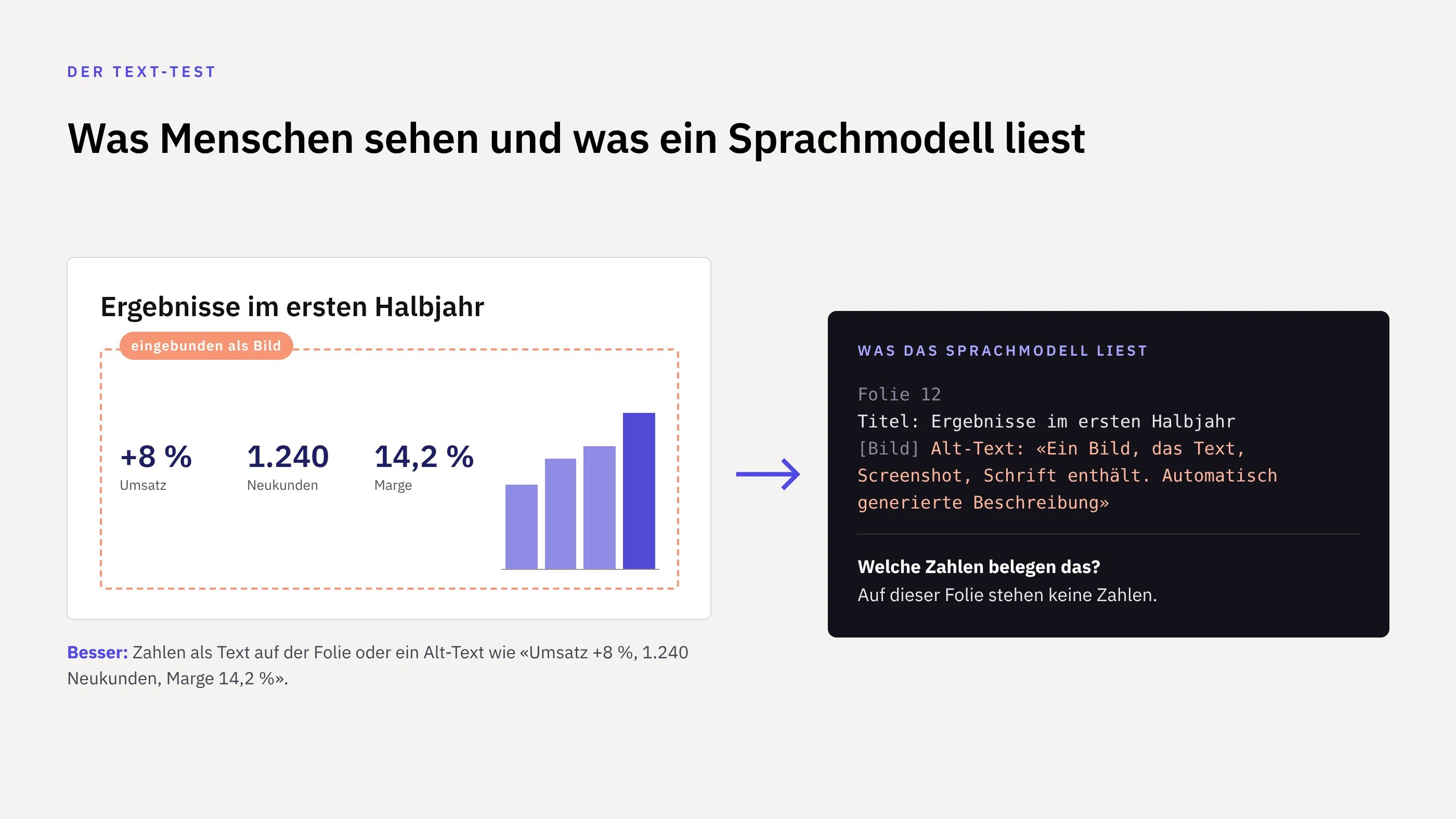
Screenreader-Nutzer kennen diese Lücken seit Langem. Was ein Screenreader braucht, braucht auch ein Sprachmodell: echte Titel, eine sinnvolle Lesereihenfolge, Zahlen als Text und Alt-Texte, die die Aussage wiedergeben. Schmuckelemente werden als dekorativ markiert, damit sie nicht als Inhalt gelten. Barrierefreiheit und KI-Lesbarkeit sind damit weitgehend dieselbe Arbeit.
Ein Hinweis zur Sicherheit: Vertrauliche Präsentationen gehören nicht in öffentliche KI-Werkzeuge. Nutzen Sie für den Test nur freigegebene Werkzeuge oder ein Deck, das ohnehin veröffentlicht ist.
Was hilft
Ein Neubau der Vorlage ist selten nötig. Gestaltung und Layoutfamilie tragen in den meisten Fällen. Die Mängel liegen in der Struktur und lassen sich dort beheben, am besten in der Reihenfolge ihrer Wirkung.
Den größten Hebel haben gefüllte Beispielfolien. Zwanzig bis fünfundzwanzig Folien mit echten, freigegebenen Inhalten reichen in der Regel, von knapp bis textreich. Häufige Folientypen wie Dreispalter oder Kennzahlenfolien kommen mehrfach vor. Jede Folie hat einen echten Titel, und in den Notizen steht, wofür das Layout gedacht ist und wofür nie.
Danach folgen Theme und Layouts. Die Farbslots werden richtig belegt, feste Werte weichen Theme-Werten. Platzhalter bekommen eindeutige Namen und eine Lesereihenfolge mit dem Titel zuerst, die Zahl der Layouts sinkt auf höchstens 40.
Im Brand Kit setzen Sie Strict brand adherence bewusst und legen die Gestaltungsregeln als Skill ab. Wer neben Copilot weitere KI-Werkzeuge einsetzt, bekommt dieselben Regeln zusätzlich als Datei.
Am Ende steht der Nachweis. Derselbe Prompt läuft vor und nach der Nachrüstung mehrmals, jeweils in einem neuen Chat. Erst dieser Vergleich zeigt, welche Maßnahme wie viel bringt. Wie Copilot Layouts auswählt, ändert Microsoft laufend, der Test hält den Stand fest. Wie eine solche Nachrüstung im Einzelnen abläuft, beschreiben wir im Beitrag «Reality Check – wie gut performt Ihr PowerPoint-Master mit Copilot, ChatGPT, Claude & Co.?».
Checkliste für Ihren Master
Zehn Punkte, die Sie ohne zusätzliches Werkzeug prüfen können. Jedes Nein ist ein Ansatzpunkt.
| Nr. | Bereich | Prüfpunkt | Wo Sie es prüfen |
|---|---|---|---|
| 1 | Vorlage und Brand Kit | Beispielfolien zeigen echten Inhalt, jede mit Titel | Normalansicht der Vorlage |
| 2 | Vorlage und Brand Kit | Kein Blindtext, keine Musternamen | Normalansicht der Vorlage |
| 3 | Vorlage und Brand Kit | Strict brand adherence ist bewusst gesetzt, in den Notizen der Beispielfolien stehen Anweisungen | Brand Kit unter Manage Brand Kits, Abschnitt Templates; Notizenbereich |
| 4 | Layouts | Ein Master mit höchstens 40 Layouts | Ansicht › Folienmaster |
| 5 | Layouts | Jedes Layout hat einen Titelplatzhalter | Ansicht › Folienmaster |
| 6 | Layouts | Der Titel wird zuerst gelesen | Auswahlbereich im Folienmaster, gelesen wird von unten nach oben |
| 7 | Theme | «Text dunkel 2» ist wirklich dunkel | Entwurf › Varianten › Farben › Farben anpassen |
| 8 | Theme | Schriften kommen aus dem Theme | Schriftfeld zeigt den Zusatz «Überschriften» bzw. «Textkörper» |
| 9 | Inhalte | Kennzahlen stehen als Text, Diagramme sind echte Diagramme | Klick ins Element: Text markierbar, Diagrammdaten bearbeitbar |
| 10 | Inhalte | Grafiken haben echte Alt-Texte, Schmuck ist als dekorativ markiert | Rechtsklick › Alternativtext anzeigen |
Häufige Fragen zu Copilot und Brand Kit
Warum gestaltet Copilot trotz Brand Kit an der Marke vorbei?
Meist liegt die Ursache in der Vorlage selbst. Copilot lernt zuerst aus den Beispielfolien und greift erst danach auf die Layouts im Folienmaster zurück. Sind die Beispielfolien leer oder die Layouts ungeordnet, übernimmt Copilot genau diese Schwächen in jede neue Folie.
Was bewirkt die Einstellung Strict brand adherence?
Ist sie aktiv, nutzt Copilot ausschließlich die Layouts der Vorlage und fügt keine eigenen Platzhalter hinzu. Ist sie aus, gestaltet Copilot freier und übernimmt nur Farben, Schriften und Assets der Marke. Ändern können die Einstellung nur Owner und Brand Manager des Brand Kits.
Liest Copilot Hinweise im Platzhaltertext?
Nein. Text wie «maximal drei Aufzählungspunkte» dient Copilot nur der Formatierung. Anweisungen gehören in die Sprechernotizen der Vorlagenfolien oder als Skill ins Brand Kit. Einen Skill nutzt Copilot allerdings nur, wenn ihn jemand beim Erstellen auswählt.
Wie viele Beispielfolien braucht eine Vorlage für Copilot?
Nach unserer Erfahrung reichen zwanzig bis fünfundzwanzig Folien mit echten, freigegebenen Inhalten. Häufige Folientypen sollten mehrfach vorkommen, und jede Folie braucht einen echten Titel. Fehlen Beispielfolien, fällt Copilot auf den Folienmaster zurück, laut Microsoft mit schwächeren Ergebnissen.
Muss die Vorlage für Copilot neu gebaut werden?
Selten. Gestaltung und Layoutfamilie tragen in den meisten Fällen, die Mängel liegen in der Struktur der Datei. Dort lassen sie sich beheben, etwa durch gefüllte Beispielfolien, richtig belegte Farbslots und eindeutig benannte Platzhalter. Ob die Nachrüstung wirkt, zeigt derselbe Prompt vor und nach dem Umbau.
Wie prüfe ich, ob eine Präsentation für Sprachmodelle lesbar ist?
Geben Sie ein aktuelles Deck an ein freigegebenes KI-Werkzeug und lassen Sie nur den Folientext auswerten. Fragen Sie dann, welche Zahlen das Angebot belegen. Bleibt die Antwort dünn, stecken die Kennzahlen meist in Bildern ohne aussagekräftigen Alt-Text.
Der Blick in die Datei
Copilot gestaltet so gut, wie die Vorlage es vormacht. Wer Brand Kit und Bibliotheken eingerichtet hat und trotzdem unbrauchbare Folien bekommt, hat meist keine falsche Einstellung gewählt. Der Vorlage fehlen die Informationen, nach denen Copilot sucht.
Quellen
- Microsoft Support: Keep your presentation on-brand with Copilot
- Microsoft Support: Manage template settings in your Brand Kit for Copilot in PowerPoint
- Microsoft Support: Use custom skills with Copilot in PowerPoint
- Microsoft Support: Use your organization's branding with Copilot in PowerPoint
Beitrag teilen

Über 20 Jahre Erfahrung mit Business-Präsentationen auf Geschäftsführungs- und Vorstandsebene.


