Poster, Banner und Teams-Hintergründe aus PowerPoint-Vorlagen – was geht und was nicht
Immer mehr Unternehmen geben ihren Mitarbeitenden PowerPoint-Vorlagen für Poster, Roll-ups, Teams-Hintergründe und Social-Media-Grafiken an die Hand. Das spart Zeit und Agenturkosten. Wer die Grenzen kennt, vermeidet böse Überraschungen beim Export und beim Druck.

Was sind PowerPoint-Vorlagen für Poster und Banner?
PowerPoint-Vorlagen für Poster und Banner sind Dateien, in denen Mitarbeitende Formate jenseits der Präsentation selbst gestalten: Plakate für Veranstaltungen, Roll-ups, Teams-Hintergründe, Zertifikate oder Grafiken für Social Media. Das Design ist festgelegt, ändern lassen sich nur Text und Bild.
Der Grund für diesen Weg ist einfach. In einem Konzern mit Tausenden Mitarbeitenden hat fast niemand InDesign, aber jeder hat PowerPoint. Für eine Veranstaltung oder einen neuen Teams-Hintergrund will niemand drei Tage auf die Grafikabteilung warten. Also wird PowerPoint zum Gestaltungswerkzeug für alle. Inhalt einsetzen, als Bild oder PDF speichern.
Das ist eine vernünftige Entscheidung, solange die Vorlagen dafür gebaut sind. Sonderformate folgen denselben Bauregeln wie ein PowerPoint-Master für Präsentationen: echte Platzhalter, Farben und Schriften im Theme, sprechende Namen und ein eigenes Layout für jede Variante. Dazu kommen Fragen, die bei Präsentationsfolien kaum eine Rolle spielen, vor allem Pixelmaße und Druck.
Welche Formate sich aus PowerPoint gut exportieren lassen
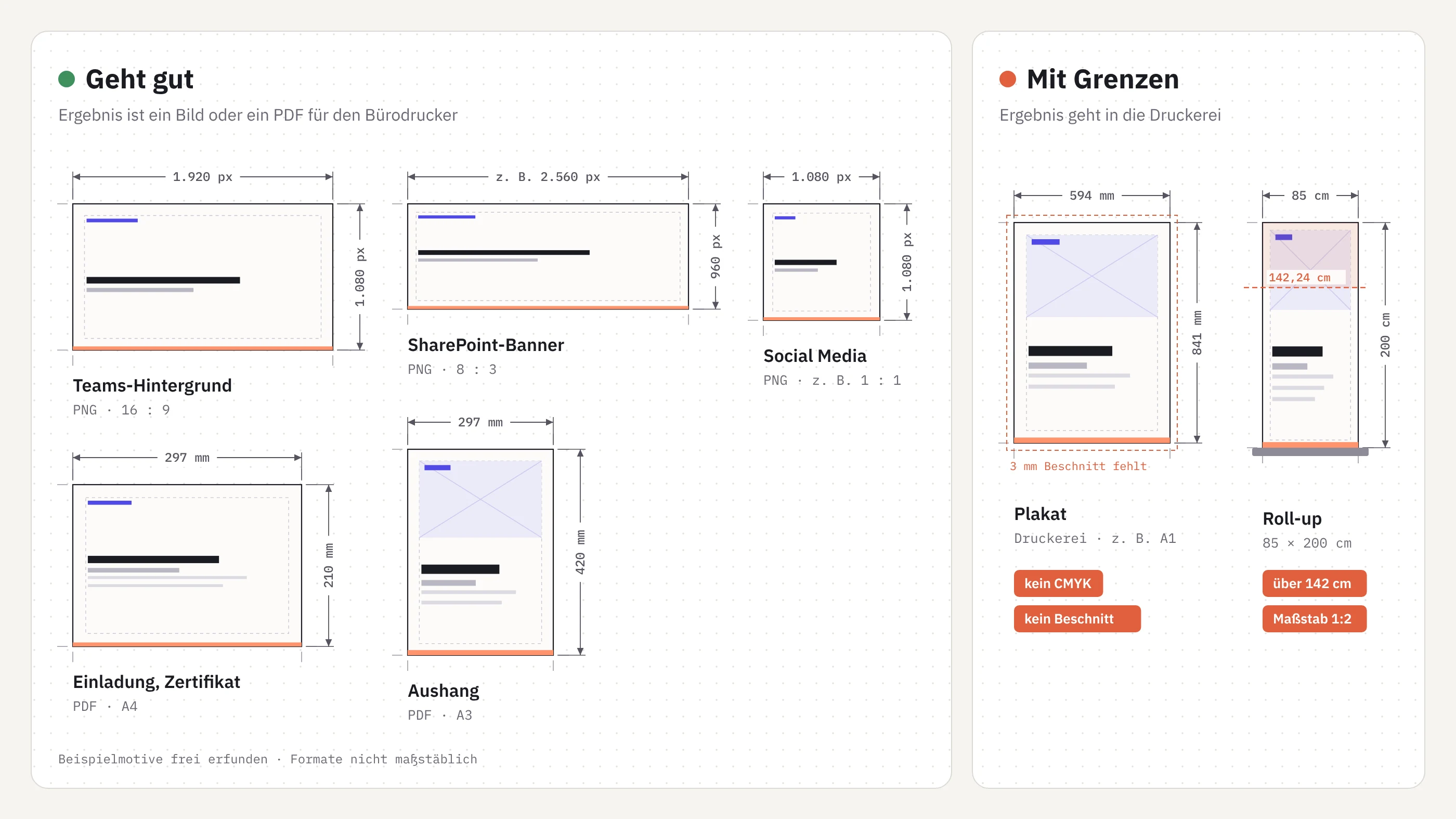
Am besten eignen sich Formate, die am Ende eine Bilddatei oder ein PDF für den Bürodrucker sind. Dazu gehören Teams-Hintergründe, Banner für SharePoint-Seiten, Grafiken für Social Media, digitale Einladungen und Zertifikate. Mitarbeitende ändern Text und Bild und speichern die Folie als PNG oder PDF.
Entscheidend ist das Seitenverhältnis. Für SharePoint nennt Microsoft konkrete Werte: Bilder im Titelbereich einer Seite wirken am besten im Querformat ab 16:9, der Hero-Webpart skaliert seine Höhe im Verhältnis 8:3. Eine Bannervorlage, die dieses Verhältnis schon als Foliengröße mitbringt, erspart das Zuschneiden nach dem Export.
Jede Vorlage braucht außerdem eine kurze Anleitung. Sie sagt, welche Felder geändert werden dürfen und in welcher Größe gespeichert wird. Bei Vorlagen, die nur Menschen nutzen, steht sie auf einer eigenen Folie in der Datei. Wird die Vorlage auch im Brand Kit von Copilot hinterlegt, gehört die Anleitung in eine separate Datei, denn Microsoft empfiehlt, Anleitungen außerhalb der Vorlage zu halten.
Exportauflösung: warum der Standardexport oft zu klein ist
PowerPoint speichert eine Folie laut Microsoft standardmäßig mit 96 dpi als Bild. Für eine Folie im Breitbildformat von 33,87 × 19,05 cm ergibt das 1.280 × 720 Pixel. Für einen Teams-Hintergrund oder ein Banner auf einem großen Bildschirm ist das knapp.
Es gibt zwei Wege zu mehr Pixeln. Unter Windows lässt sich die Exportauflösung über einen Eintrag in der Registry anheben, was in Konzernen meist die IT übernimmt. Seit PowerPoint 2013 begrenzt dann nur noch die Gesamtgröße das Bild: höchstens 100 Millionen Pixel.
Der zweite Weg kommt ohne IT aus. Die Vorlage bekommt eine Foliengröße, die bei 96 dpi genau die gewünschten Pixel liefert. Für 1.920 × 1.080 Pixel sind das 50,8 × 28,575 cm. Wer exportiert, muss dann nichts einstellen, und genau das macht diesen Weg für Vorlagen geeignet, die viele Menschen ohne Vorkenntnisse nutzen.
Vor dem Rollout gehört ein Testexport auf den Rechnern der Anwender dazu. Einstellungen und PowerPoint-Versionen unterscheiden sich von Rechner zu Rechner.
Teams-Hintergründe als PowerPoint-Vorlage
Teams-Hintergründe gehören zu den dankbarsten Formaten für eine PowerPoint-Vorlage. Das Ergebnis ist ein einzelnes Bild, und die Anforderungen sind dokumentiert. Für Hintergründe, die die IT zentral für das ganze Unternehmen bereitstellt, nennt Microsoft PNG oder JPEG mit mindestens 360 × 360 und höchstens 3.840 × 2.160 Pixeln. Bis zu 50 solcher Bilder lassen sich hinterlegen.
Zentrale Hintergründe setzen eine Lizenz für Teams Premium voraus. Ohne diese Lizenz bleibt der zweite Weg: Mitarbeitende laden eigene Hintergründe hoch, was laut Microsoft unabhängig von der Lizenz möglich ist. Eine gute Vorlage bedient beide Fälle mit derselben Datei.
Bei der Gestaltung zählt, was im Call sichtbar bleibt. Die Mitte des Bildes verdeckt meist die Person vor der Kamera, Logo und Text gehören deshalb an den Rand. Wer Text im Hintergrund verwendet, prüft ihn in einem echten Call aus Sicht einer zweiten Person.
Poster und Roll-ups für den Druck: die Grenzen von PowerPoint
Für den professionellen Druck ist PowerPoint nur bedingt geeignet. Das Programm arbeitet mit Bildschirmfarben: Im Farbdialog stehen laut Microsoft die Farbmodelle RGB und HSL zur Wahl, CMYK gibt es nicht. Beschnittzugabe und Schnittmarken kennt PowerPoint ebenfalls nicht. Beides brauchen Druckereien, damit ein Plakat nach dem Zuschnitt randlos wirkt.
Ein Aushang in A3 oder ein Zertifikat in A4 kommt aus PowerPoint in brauchbarer Qualität. Beim Speichern als PDF sollte unter „Optimieren für“ die Option „Standard“ gewählt sein, die Microsoft für den Druck empfiehlt. „Minimale Größe“ ist für den Versand per E-Mail gedacht.
Bei der Druckerei sieht es anders aus. Dort werden die Farben von RGB in CMYK umgerechnet, und kräftige Markenfarben können sich dabei sichtbar verändern. Ob eine Druckerei eine PDF aus PowerPoint so annimmt oder nacharbeitet, klären Sie vor dem Auftrag. Für Formate, die regelmäßig und in hoher Auflage gedruckt werden, ist eine druckfertige Vorlage aus einem Layoutprogramm der sicherere Weg.
Große Formate: die Grenze von 142 Zentimetern
Eine PowerPoint-Folie ist höchstens 56 Zoll breit oder hoch, also 142,24 cm. Ein Standard-Roll-up mit 85 × 200 cm passt deshalb nicht auf eine Folie.
Der übliche Ausweg ist der Maßstab. Das Roll-up wird mit 42,5 × 100 cm angelegt, im Maßstab 1:2, und beim Druck auf die doppelte Größe gebracht. Schriften und Formen bleiben dabei scharf, solange die Datei als PDF weitergegeben wird. Fotos dagegen müssen schon in der Vorlage die doppelte Auflösung mitbringen, weil sie beim Druck mitvergrößert werden.
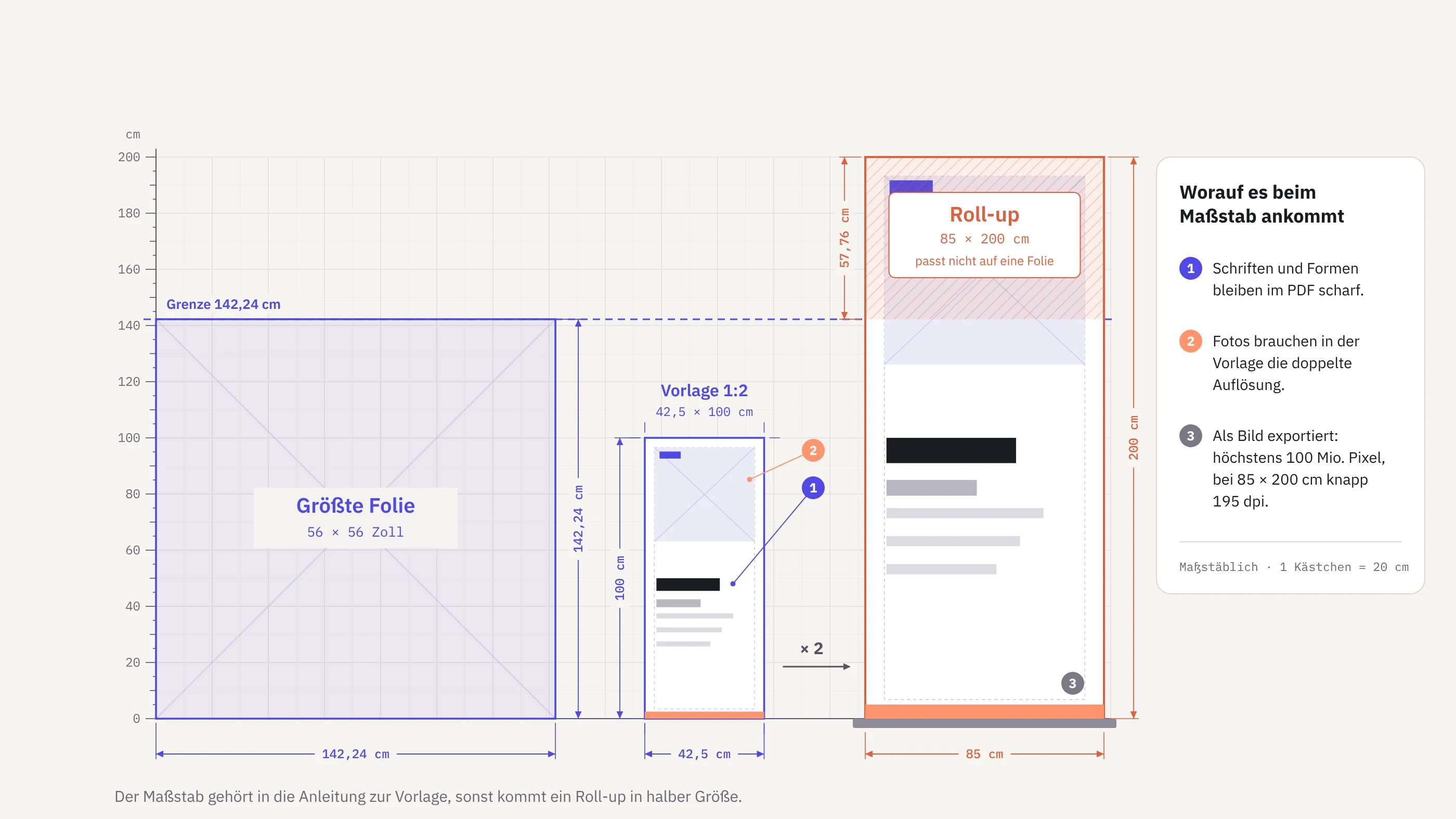
Wird das Roll-up als Bild exportiert, setzt die Pixelgrenze von PowerPoint eine zweite Schranke. Bei 100 Millionen Pixeln ergibt ein Endformat von 85 × 200 cm rechnerisch höchstens knapp 195 dpi, egal in welchem Maßstab die Vorlage angelegt ist. Ob das genügt, hängt vom Betrachtungsabstand ab und lässt sich mit der Druckerei klären.
Der Maßstab gehört in die Anleitung zur Vorlage. Sonst bestellt jemand ein Roll-up in halber Größe.
Varianten als Layouts, Beispielfolien als Vorbild
Viele Vorlagen liefern ihre Varianten als fertige Folien zum Duplizieren. Nutzer kopieren sie und verschieben Elemente, bis sich das Design nach und nach auflöst. Stabiler ist es, jede Variante als eigenes Layout im Folienmaster anzulegen, etwa Poster hoch, Poster quer, Poster mit großem Bild und Banner mit Termin. Nutzer wählen die Variante dann über „Neue Folie“. Logo und Markenelemente liegen auf dem Layout, wo niemand sie versehentlich verschiebt.
Beispielfolien braucht die Vorlage trotzdem, aus einem anderen Grund. Copilot orientiert sich laut Microsoft zuerst an den Beispielfolien einer Vorlage und erst danach an ihren Layouts. Den Folienmaster nutzt Copilot nur, wenn es nicht genug Beispielfolien gibt. Die Beispielfolien bauen deshalb auf den Layouts auf und zeigen echte, freigegebene Inhalte statt Blindtext.
Die Layouts schützen das Design vor versehentlichen Änderungen. Die Beispielfolien zeigen Copilot, wie ein fertiges Format aussieht. Wie Copilot eine Vorlage liest und welche Mängel dabei häufig auftreten, beschreibt unser Beitrag Copilot ist PowerPoint-ready. Ihre Vorlage auch?
Copilot und Sonderformate: wo die KI hilft
Copilot kann Poster- und Bannervorlagen lesen und befüllen, wenn sie sauber gebaut sind. Der Nutzen ist kleiner als bei Präsentationen. Ein Event-Plakat hat wenig Text, und die Gestaltung legt die Vorlage fest. Sinnvoll ist Copilot hier vor allem für Formulierungen und Übersetzungen, etwa wenn dasselbe Plakat für Standorte in sechs Ländern gebraucht wird.
Für Vorlagen, die im Brand Kit von Copilot hinterlegt sind, nennt Microsoft einige Regeln. Texte gehören in Platzhalter, nicht in frei gezogene Textfelder. Copilot ändert außerdem weder Schriftgröße noch Platzhaltergröße. Bei einem Poster mit wenig Platz sollte die Vorlage deshalb selbst regeln, was bei zu langem Text passiert, zum Beispiel über die automatische Anpassung im Platzhalter.
Wie zuverlässig Copilot mit ungewöhnlichen Seitenformaten umgeht, beschreibt Microsoft nicht. Das sollte man vor dem Rollout mit echten Aufgaben testen. Wie ein Master für KI-Werkzeuge aufgebaut sein muss, zeigt unser Beitrag Reality Check – wie gut performt Ihr PowerPoint-Master mit Copilot, ChatGPT, Claude & Co.?
Prüfliste für Poster- und Bannervorlagen in PowerPoint
Eine Vorlage für Sonderformate ist einsatzbereit, wenn sie die folgenden Punkte erfüllt. Die Liste taugt für neue Dateien ebenso wie für die Durchsicht vorhandener Vorlagen.
- Die Formate sind nach Ziel getrennt: Bilddatei, Bürodruck, Druckerei und Großformat im Maßstab.
- Die Foliengröße passt zu Seitenverhältnis und Pixelmaß des Zielsystems.
- Jede Variante ist ein eigenes Layout im Folienmaster.
- Die Beispielfolien bauen auf diesen Layouts auf und zeigen echte Inhalte.
- Logo und Markenelemente liegen auf dem Layout, nicht auf der Folie.
- Alle Texte stehen in Platzhaltern, und für zu lange Texte gibt es eine Regel.
- Eine Anleitung nennt die änderbaren Felder und die Exportgröße, bei Großformaten auch den Maßstab. Bei Vorlagen im Brand Kit liegt sie außerhalb der Datei.
- Ein Testexport auf den Rechnern der Anwender liefert die erwarteten Pixel.
- Copilot ist mit echten Aufgaben getestet, falls Mitarbeitende es nutzen sollen.
Häufige Fragen zu Poster- und Bannervorlagen in PowerPoint
Kann man in PowerPoint Poster für den Druck erstellen?
Ja, mit Einschränkungen. Für Aushänge bis A3 aus dem Bürodrucker funktioniert PowerPoint gut, am besten als PDF mit der Option „Standard“. Für die Druckerei fehlt das Farbmodell CMYK, und Beschnitt lässt sich nicht anlegen. Ob die Druckerei eine PDF aus PowerPoint annimmt, sollte man vorher klären. Für große Auflagen ist eine Vorlage aus einem Layoutprogramm sicherer.
Welche maximale Foliengröße hat PowerPoint?
56 Zoll, also 142,24 cm, jeweils für Breite und Höhe. Die kleinste mögliche Größe ist 1 Zoll oder 2,54 cm. Formate, die größer sind, etwa ein Roll-up mit 200 cm Höhe, legt man verkleinert an und lässt sie beim Druck hochrechnen. Damit die Druckerei das richtige Endformat erhält, gehört der Maßstab in die Anleitung der Vorlage.
Wie legt man ein Roll-up in PowerPoint an?
Mit einer eigenen Foliengröße im Maßstab, weil 200 cm über der Grenze von PowerPoint liegen. Ein Roll-up mit 85 × 200 cm entsteht als Folie mit 42,5 × 100 cm und geht als PDF an die Druckerei. Fotos brauchen in der Vorlage die doppelte Auflösung, weil sie mitvergrößert werden.
Wie entsteht ein Teams-Hintergrund aus einer PowerPoint-Vorlage?
Die Vorlage hat das Seitenverhältnis 16:9 und eine Foliengröße, die beim Speichern als PNG die gewünschten Pixel liefert. Bei 96 dpi ergeben 50,8 × 28,575 cm genau 1.920 × 1.080 Pixel. Mitarbeitende laden das Bild in Teams hoch. Hintergründe, die die IT zentral verteilt, setzen Teams Premium voraus und dürfen höchstens 3.840 × 2.160 Pixel groß sein.
Braucht eine Poster-Vorlage Layouts oder Beispielfolien?
Beides, mit verschiedenen Aufgaben. Layouts im Folienmaster halten Logo und Gestaltung fest. Mitarbeitende wählen die Variante über „Neue Folie“ und können nichts Wichtiges verschieben. Beispielfolien zeigen an echten Inhalten, wie ein fertiges Poster aussieht. An ihnen orientiert sich Copilot laut Microsoft zuerst. Fehlen sie, greift Copilot auf den Folienmaster zurück.
Kann Copilot Poster- und Bannervorlagen befüllen?
Ja, sofern die Texte in echten Platzhaltern stehen. Copilot hilft vor allem beim Formulieren knapper Texte und beim Übersetzen in weitere Sprachen. Schriftgröße und Platzhaltergröße verändert Copilot nicht, die Gestaltung bleibt also bei der Vorlage. Wie zuverlässig Copilot mit Sonderformaten umgeht, zeigt erst ein Test mit echten Aufgaben.
Sonderformate im Präsentationssystem: unser Angebot
Sonderformate wie Poster oder Teams-Hintergründe entstehen am besten zusammen mit dem Master für Präsentationen. Farben und Schriften liegen dann schon im Theme, und die Sonderformate übernehmen sie. Wir bauen die Vorlagen direkt in PowerPoint, legen Foliengrößen und Exportmaße für Ihre Zielsysteme fest und testen jede Datei mit echten Inhalten, auf Wunsch auch mit Copilot. Für Formate, die in die Druckerei gehen, sagen wir offen, wo PowerPoint an Grenzen stößt.
Danach haben Sie Vorlagen, mit denen Ihre Mitarbeitenden ohne Grafikabteilung auskommen, jeweils mit einer kurzen Anleitung. Gibt es bei Ihnen schon Vorlagen für Sonderformate, prüfen wir sie zuerst und sagen Ihnen, was sich nachrüsten lässt und was neu gebaut werden sollte.
Quellen
- Microsoft Support: Change the size of your PowerPoint slides
- Microsoft Learn: How to export high-resolution (high-dpi) slides from PowerPoint, 2024
- Microsoft Learn: IT Admins – Manage and create custom meeting backgrounds for Teams meetings, 2025
- Microsoft Support: Image sizing and scaling in SharePoint modern pages, 2026
- Microsoft Support: Choosing colors in the Colors dialog box
- Microsoft Support: Save PowerPoint presentations as PDF files
- Microsoft Support: Use your organization's branding with Copilot in PowerPoint, 2026
Beitrag teilen


